Author: admin9295

  • Team Section Prompt for WordPress AI Builder Template

    Team Section Prompt for WordPress AI Builder

    Ce modèle de prompt vous aide à créer des sections d’équipe professionnelles avec des profils de membres et des points forts de la culture d’entreprise. Parfait pour les pages À propos, les sites d’agences ou toute entreprise souhaitant mettre en avant ses collaborateurs. L’IA génère une mise en page en grille réactive avec des photos, des biographies, des faits amusants et des valeurs fondamentales, le tout stylisé de manière cohérente et prêt à être personnalisé.

    Le Prompt

    Créez une section TEAM Gutenberg : 6 membres en grille avec placeholder photo, nom, rôle, biographie d’une phrase et 2 ‘faits amusants’ optionnels. Ajoutez une section ‘Culture’ (3 principes). Style : chaleureux, professionnel, réactif.

    Variantes de Prompt

    • Ton formel : Ajoutez ‘Utilisez un langage formel et un ton corporatif’ à la fin
    • Ambiance startup : Remplacez ‘chaleureux, professionnel’ par ‘casual, énergique, adapté aux startups’
    • Version française : Ajoutez ‘Générez tout le contenu en français’ à la fin
    • Équipe plus petite : Changez ‘6 membres’ en ‘4 membres’ ou ‘8 membres’

    Capture d’écran

    Paramètres Recommandés

    Style et Couleurs

    Utilisez des arrière-plans doux (#f8fafc, #f1f5f9) pour les cartes d’équipe. Gardez le texte lisible avec des titres sombres (#1e293b) et du texte gris moyen (#475569). Ajoutez des ombres subtiles au survol pour la profondeur.

    Images et CTA

    Utilisez des placeholders d’images carrées ou circulaires (rapport 1:1). Ajoutez un bouton CTA ‘Rejoignez Notre Équipe’ sous la section culture avec votre couleur de marque principale. Gardez les étiquettes de bouton orientées vers l’action.

    Exemple de Résultat

    Lorsque vous exécutez ce prompt, AI Builder génère une section d’équipe complète avec les blocs Gutenberg suivants :

    1. Groupe Héros : Titre de section et paragraphe d’introduction
    2. Grille d’Équipe : 6 cartes de membres utilisant core/columns (3 colonnes × 2 lignes)
    3. Cartes de Membres : Chacune avec core/image (ai-image-block), core/heading (nom), core/paragraph (rôle + biographie), core/list (faits amusants)
    4. Section Culture : core/group avec titre + 3 blocs de principes (icône + texte)
    5. Bouton CTA : core/buttons avec lien ‘Rejoignez Notre Équipe’

    Erreurs Courantes à Éviter

    • Trop de membres d’équipe : Limitez-vous à 4-8 membres maximum pour la lisibilité. Les grandes équipes doivent utiliser la pagination ou le filtrage.
    • Rapport d’aspect d’image manquant : Spécifiez toujours 1:1 ou 3:4 pour des hauteurs de carte cohérentes dans la grille.
    • Biographies vagues : Les biographies d’une phrase doivent mettre en évidence l’expertise ou la personnalité, pas seulement les responsabilités professionnelles.
    • Pas de test mobile : Les grilles d’équipe doivent s’empiler correctement sur mobile (1 colonne). Testez la réactivité avant de publier.
    • Oublier la section culture : Les principes de culture ajoutent de l’authenticité, ne les ignorez pas ou ne les rendez pas génériques.

    Prêt à Construire Votre Section d’Équipe ?

    Générez ce modèle instantanément dans WordPress avec AI Builder. Aucun codage requis.
  • Team Section Prompt for WordPress AI Builder Template

    Team Section Prompt for WordPress AI Builder

    This prompt template helps you create professional team sections with member profiles and company culture highlights. Perfect for About pages, agency sites, or any business wanting to showcase their people. The AI generates a responsive grid layout with photos, bios, fun facts, and core values—all styled consistently and ready to customize.

    The Prompt

    Create a Gutenberg TEAM section: 6 members in a grid with photo placeholder, name, role, one-sentence bio, and 2 optional ‘fun facts’. Add a ‘Culture’ section (3 principles). Style: warm, professional, responsive.

    Prompt Variants

    • Formal tone: Add ‘Use formal language and corporate tone’ at the end
    • Startup vibe: Replace ‘warm, professional’ with ‘casual, energetic, startup-friendly’
    • French version: Add ‘Generate all content in French’ at the end
    • Smaller team: Change ‘6 members’ to ‘4 members’ or ‘8 members’

    Recommended Settings

    Style & Colors

    Use soft backgrounds (#f8fafc, #f1f5f9) for team cards. Keep text readable with dark headings (#1e293b) and medium gray body text (#475569). Add subtle shadows on hover for depth.

    Images & CTAs

    Use square or circular image placeholders (1:1 ratio). Add a ‘Join Our Team’ CTA button below the culture section with your primary brand color. Keep button labels action-oriented.

    Example Output

    When you run this prompt, AI Builder generates a complete team section with the following Gutenberg blocks:

    1. Hero Group: Section title and intro paragraph
    2. Team Grid: 6 member cards using core/columns (3 columns × 2 rows)
    3. Member Cards: Each with core/image (ai-image-block), core/heading (name), core/paragraph (role + bio), core/list (fun facts)
    4. Culture Section: core/group with heading + 3 principle blocks (icon + text)
    5. CTA Button: core/buttons with ‘Join Our Team’ link

    Common Mistakes to Avoid

    • Too many team members: Stick to 4-8 members max for readability. Large teams should use pagination or filtering.
    • Missing image aspect ratio: Always specify 1:1 or 3:4 for consistent card heights across the grid.
    • Vague bios: One-sentence bios should highlight expertise or personality, not just job duties.
    • No mobile testing: Team grids must stack properly on mobile (1 column). Test responsiveness before publishing.
    • Forgetting culture section: The culture principles add authenticity—don’t skip them or make them generic.

    Ready to Build Your Team Section?

    Generate this template instantly in WordPress with AI Builder. No coding required.

  • Prompt de Página de Comparação de Produtos para WordPress AI Builder

    Prompt de Página de Comparação de Produtos para AI Builder

    Gere páginas de comparação profissionais que ajudem visitantes a tomar decisões informadas entre produtos ou serviços concorrentes com análise factual e equilibrada.

    Para Quem É Este Prompt

    Este prompt é perfeito para empresas SaaS, agências digitais e profissionais de marketing de produtos que precisam criar páginas de comparação transparentes. Seja comparando seu produto com concorrentes ou ajudando clientes a escolher entre níveis de serviço, este modelo gera conteúdo equilibrado e amigável para SEO com tabelas, prós/contras e CTAs claros que guiam a tomada de decisão sem táticas de vendas agressivas.

    O Prompt

    Crie uma página de comparação Gutenberg: {produto} vs {concorrente}. Inclua: tabela de comparação (10 critérios), ‘melhor para quem’, prós/contras honestos, FAQ, conclusão + CTA. Tom: factual, não agressivo. Estilo: digitalizável, seções curtas.

    Variações do Prompt

    • Tom B2B: Adicione ‘linguagem focada em empresa, ênfase em ROI’
    • Público consumidor: Adicione ‘linguagem simples, foco em facilidade de uso’
    • Multilíngue: Adicione ‘gerar em [Francês/Espanhol/Alemão]’
    • Rico em recursos: Adicione ‘expandir tabela para 15 critérios, incluir níveis de preço’

    Configurações Recomendadas

    Design e Estilo

    • Use cores neutras (cinzas, azuis)
    • Tabela com cores de linhas alternadas
    • Hierarquia visual clara com títulos
    • Espaço em branco amplo entre seções

    Conteúdo e CTAs

    • CTA principal: ‘Comparar Recursos’ ou ‘Teste Grátis’
    • Adicione logotipos de produtos na tabela de comparação
    • Inclua 5-7 itens de FAQ
    • Vincule a páginas de recursos detalhadas

    O Que Você Obterá

    AI Builder gera uma página de comparação completa com estes blocos Gutenberg:

    • Seção hero com nomes de produtos claros
    • Bloco de tabela de comparação (10+ linhas de critérios)
    • Colunas de prós/contras para cada produto
    • Cartões ‘Melhor para’ direcionados a diferentes tipos de usuários
    • Acordeão de FAQ com 5-7 perguntas comuns
    • Parágrafo de conclusão com recomendação neutra
    • Botões CTA para ambos os produtos (posicionamento justo)

    Erros Comuns a Evitar

    • Ser muito tendencioso: Evite comparações unilaterais que apenas destacam seus pontos fortes. Os leitores percebem isso instantaneamente e perdem a confiança.
    • Ignorar os pontos fortes dos concorrentes: Reconheça onde os concorrentes se destacam. A honestidade constrói credibilidade e ajuda os usuários a tomar decisões informadas.
    • Sobrecarregar com recursos: Mantenha-se em 10-12 critérios principais. Muitas linhas tornam as tabelas ilegíveis em dispositivos móveis.
    • CTAs fracos: Não use botões vagos como ‘Saiba Mais’. Use ações específicas: ‘Iniciar Teste Gratuito’ ou ‘Comparar Planos’.
    • Sem otimização móvel: As tabelas de comparação devem empilhar ou rolar horizontalmente em telefones. Teste o comportamento responsivo antes de publicar.

    Gere Sua Página de Comparação Agora

    Use este prompt no AI Builder para criar uma página de comparação profissional e equilibrada em minutos. Nenhuma codificação necessária.

  • Solicitud de Página de Comparación de Productos para WordPress AI Builder

    Solicitud de Página de Comparación de Productos para AI Builder

    Genera páginas de comparación profesionales que ayuden a los visitantes a tomar decisiones informadas entre productos o servicios competidores con análisis factual y equilibrado.

    Para Quién Es Esta Solicitud

    Esta solicitud es perfecta para empresas SaaS, agencias digitales y especialistas en marketing de productos que necesitan crear páginas de comparación transparentes. Ya sea que estés comparando tu producto contra competidores o ayudando a los clientes a elegir entre niveles de servicio, esta plantilla genera contenido equilibrado y amigable con SEO que genera confianza. El resultado es una página de comparación escaneable y factual con tablas, ventajas/desventajas y llamadas a la acción claras que guían la toma de decisiones sin tácticas de ventas agresivas.

    La Solicitud

    Crea una página de comparación Gutenberg: {producto} vs {competidor}. Incluye: una tabla de comparación (10 criterios), ‘mejor para quién’, ventajas/desventajas honestas, preguntas frecuentes, conclusión + llamada a la acción. Tono: factual, no agresivo. Estilo: escaneable, secciones cortas.

    Variaciones de la Solicitud

    • Tono B2B: Añade ‘lenguaje enfocado en empresas, énfasis en ROI’
    • Audiencia de consumidores: Añade ‘lenguaje simple, enfoque en facilidad de uso’
    • Multilingüe: Añade ‘generar en [francés/español/alemán]’
    • Rica en características: Añade ‘expandir tabla a 15 criterios, incluir niveles de precios’

    Configuración Recomendada

    Diseño y Estilo

    • Usa colores neutros (grises, azules)
    • Tabla con colores de fila alternados
    • Jerarquía visual clara con encabezados
    • Amplio espacio en blanco entre secciones

    Contenido y Llamadas a la Acción

    • Llamada a la acción principal: ‘Comparar Características’ o ‘Prueba Gratis’
    • Añade logos de productos en la tabla de comparación
    • Incluye 5-7 elementos de preguntas frecuentes
    • Enlaza a páginas de características detalladas

    Lo Que Obtendrás

    AI Builder genera una página de comparación completa con estos bloques Gutenberg:

    • Sección hero con nombres de productos claros
    • Bloque de tabla de comparación (10+ filas de criterios)
    • Columnas de ventajas/desventajas para cada producto
    • Tarjetas ‘Mejor para’ dirigidas a diferentes tipos de usuarios
    • Acordeón de preguntas frecuentes con 5-7 preguntas comunes
    • Párrafo de conclusión con recomendación neutral
    • Botones de llamada a la acción para ambos productos (posicionamiento justo)

    Errores Comunes a Evitar

    • Ser demasiado sesgado: Evita comparaciones unilaterales que solo destaquen tus fortalezas. Los lectores lo notan instantáneamente y pierden confianza.
    • Ignorar las fortalezas del competidor: Reconoce dónde los competidores sobresalen. La honestidad genera credibilidad y ayuda a los usuarios a tomar decisiones informadas.
    • Sobrecargar con características: Mantente en 10-12 criterios clave. Demasiadas filas hacen que las tablas sean ilegibles en dispositivos móviles.
    • Llamadas a la acción débiles: No uses botones vagos como ‘Más Información’. Usa acciones específicas: ‘Comenzar Prueba Gratuita’ o ‘Comparar Planes’.
    • Sin optimización móvil: Las tablas de comparación deben apilarse o desplazarse horizontalmente en teléfonos. Prueba el comportamiento responsivo antes de publicar.

    Genera Tu Página de Comparación Ahora

    Usa esta solicitud en AI Builder para crear una página de comparación profesional y equilibrada en minutos. No se requiere codificación.

  • Product Comparison Page Prompt for WordPress AI Builder

    Product Comparison Page Prompt for AI Builder

    Generate professional comparison pages that help visitors make informed decisions between competing products or services with factual, balanced analysis.

    Who This Prompt Is For

    This prompt is perfect for SaaS companies, digital agencies, and product marketers who need to create transparent comparison pages. Whether you’re comparing your product against competitors or helping customers choose between service tiers, this template generates balanced, SEO-friendly content that builds trust. The result is a scannable, factual comparison page with tables, pros/cons, and clear CTAs that guide decision-making without aggressive sales tactics.

    The Prompt

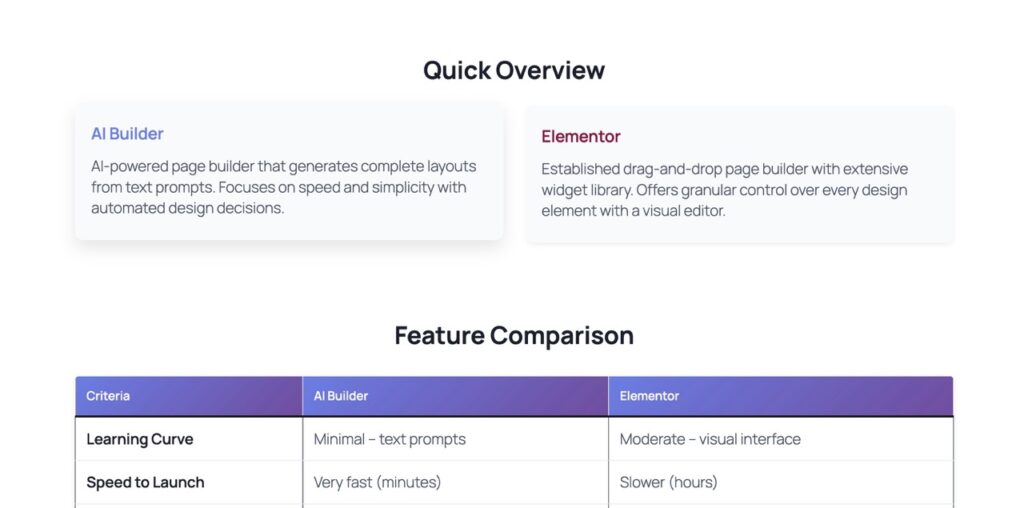
    Create a Gutenberg comparison page: {product} vs {competitor}. Include: a comparison table (10 criteria), ‘best for who’, honest pros/cons, FAQ, conclusion + CTA. Tone: factual, non-aggressive. Style: scannable, short sections.

    Prompt Variations

    • B2B tone: Add ‘enterprise-focused language, ROI emphasis’
    • Consumer audience: Add ‘simple language, focus on ease of use’
    • Multilingual: Add ‘generate in [French/Spanish/German]’
    • Feature-heavy: Add ‘expand table to 15 criteria, include pricing tiers’

    Recommended Settings

    Design & Style

    • Use neutral colors (grays, blues)
    • Table with alternating row colors
    • Clear visual hierarchy with headings
    • Ample white space between sections

    Content & CTAs

    • Primary CTA: ‘Compare Features’ or ‘Try Free’
    • Add product logos in comparison table
    • Include 5-7 FAQ items
    • Link to detailed feature pages

    What You’ll Get

    AI Builder generates a complete comparison page with these Gutenberg blocks:

    • Hero section with clear product names
    • Comparison table block (10+ criteria rows)
    • Pros/Cons columns for each product
    • ‘Best for’ cards targeting different user types
    • FAQ accordion with 5-7 common questions
    • Conclusion paragraph with neutral recommendation
    • CTA buttons for both products (fair positioning)

    Common Mistakes to Avoid

    • Being too biased: Avoid one-sided comparisons that only highlight your strengths. Readers spot this instantly and lose trust.
    • Ignoring competitor strengths: Acknowledge where competitors excel. Honesty builds credibility and helps users make informed choices.
    • Overloading with features: Stick to 10-12 key criteria. Too many rows make tables unreadable on mobile devices.
    • Weak CTAs: Don’t use vague buttons like ‘Learn More’. Use specific actions: ‘Start Free Trial’ or ‘Compare Plans’.
    • No mobile optimization: Comparison tables must stack or scroll horizontally on phones. Test responsive behavior before publishing.

    Generate Your Comparison Page Now

    Use this prompt in AI Builder to create a professional, balanced comparison page in minutes. No coding required.

  • Prompt de Seção Lead Magnet para WordPress AI Builder

    Prompt de Seção Lead Magnet para AI Builder

    Crie seções de opt-in com alta taxa de conversão com prompts alimentados por IA, projetados para profissionais de marketing, coaches e equipes SaaS que precisam de modelos comprovados de captura de leads rapidamente.

    Para Quem Este Prompt É

    Este prompt é perfeito para profissionais de marketing digital, criadores de cursos, consultores e fundadores de SaaS que desejam capturar leads qualificados sem contratar um designer. Seja oferecendo uma lista de verificação gratuita, modelo ou mini-curso, este prompt do AI Builder gera uma seção de opt-in completa com copy persuasivo, prova social e espaços reservados para formulários—pronto para personalizar em segundos.

    Você obterá duas versões otimizadas para conversão: uma focada em ganhos (o que eles alcançarão) e outra em alívio de dor (qual problema resolve). Use-as para testes A/B ou escolha o ângulo que mais ressoa com seu público.

    O Prompt (Copiar e Colar)

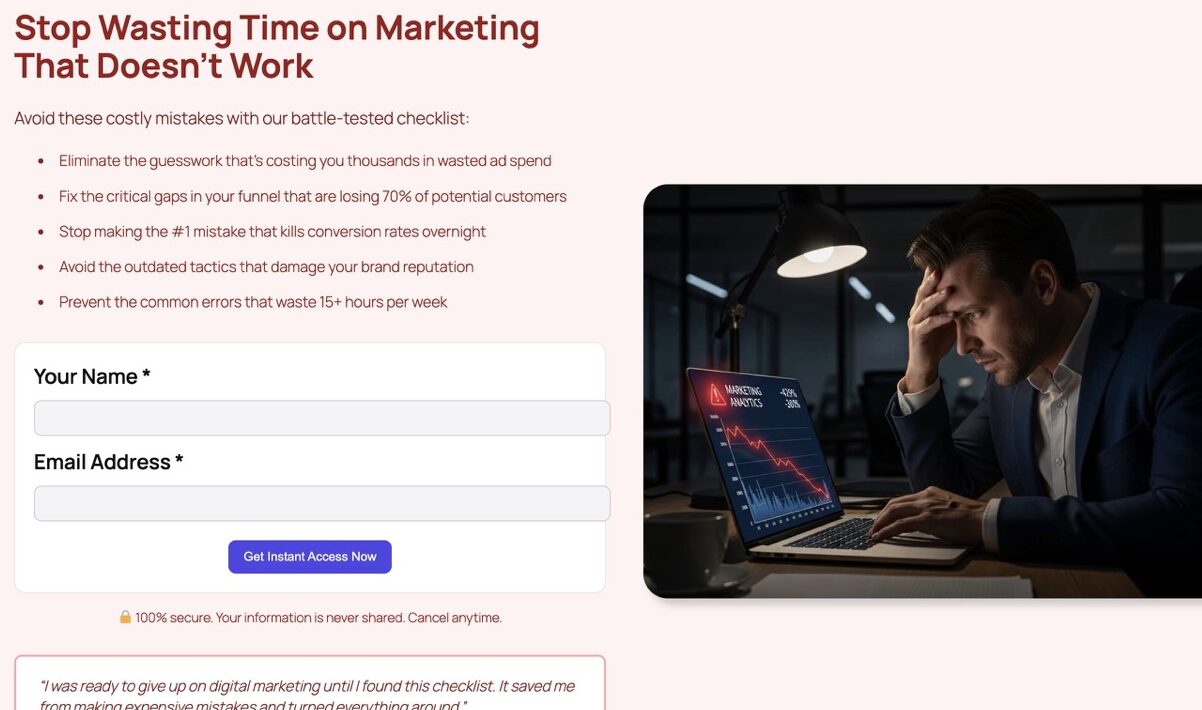
    Crie uma seção lead magnet do Gutenberg para oferecer {recurso} (por exemplo, lista de verificação, modelo). Inclua: manchete orientada a benefícios, 5 pontos de bala, um formulário de email (espaço reservado), tranquilidade (sem spam), prova social (depoimento breve) e um bloco visual. Adicione uma versão A/B: gancho de ‘ganho’ vs gancho de ‘alívio de dor’.

    Variações de Prompt

    • Tom: Adicione ‘casual e amigável’ ou ‘profissional e autoridade’ antes do prompt
    • Alvo: Especifique ‘para fundadores de SaaS B2B’ ou ‘para treinadores de fitness’ após {recurso}
    • Idioma: Termine com ’em francês’ ou ’em espanhol’ para páginas multilíngues

    Configurações Recomendadas

    Estilo e Cores

    Use a cor primária da sua marca para o botão CTA. Mantenha fundos claros (branco ou cinza suave) para maximizar a visibilidade do formulário. Garanta alto contraste entre texto e fundo para acessibilidade.

    Imagens e CTAs

    Substitua imagens geradas por IA por uma prévia do seu lead magnet (capa em PDF, prévia de lista de verificação). Use texto de CTA orientado para ação como ‘Obtenha Meu Modelo Gratuito’ em vez de ‘Enviar’ genérico.

    Exemplo de Saída

    Quando você executa este prompt no AI Builder, você obtém uma seção lead magnet completa com estes blocos do Gutenberg:

    • core/cover ou core/group – Contêiner herói com fundo
    • core/heading – Manchete orientada a benefícios (H2)
    • core/list – 5 pontos de bala destacando benefícios principais
    • ai-builder/aibui-contact-form – Formulário de captura de email com campos personalizados
    • core/paragraph – Texto de tranquilidade sobre privacidade
    • core/paragraph – Depoimento breve com estilo de citação
    • core/image – Bloco visual para prévia de lead magnet
    • core/button – CTA primário com estilo personalizado

    Erros Comuns a Evitar

    • Nomes de recursos vagos: Substitua {recurso} por itens específicos como ‘Lista de Verificação SEO de 10 Pontos’ em vez de apenas ‘lista de verificação’
    • Ignorando layout móvel: Teste campos de formulário em dispositivos móveis—rótulos longos quebram em telas pequenas
    • CTAs fracos: ‘Baixar Agora’ converte melhor que ‘Enviar’ ou ‘Mandar’
    • Sem prova social: Sempre inclua um depoimento breve ou estatística (por exemplo, ‘Junte-se a 2.000+ profissionais de marketing’)
    • Esquecendo conformidade GDPR: Adicione uma caixa de seleção para consentimento se direcionado para públicos da UE

    Pronto para Construir Sua Seção Lead Magnet?

    Use este prompt no AI Builder para gerar uma seção de opt-in otimizada para conversão em segundos. Sem codificação, sem habilidades de design necessárias.

  • Lead-Magnet-Abschnitt-Eingabeaufforderung für WordPress AI Builder

    Lead-Magnet-Abschnitt-Eingabeaufforderung für AI Builder

    Erstellen Sie hochkonvertierbare Opt-in-Abschnitte mit KI-gestützten Eingabeaufforderungen, die für Vermarkter, Coaches und SaaS-Teams entwickelt wurden, die schnell bewährte Lead-Capture-Vorlagen benötigen.

    Für wen ist diese Eingabeaufforderung bestimmt

    Diese Eingabeaufforderung ist perfekt für digitale Vermarkter, Kursersteller, Berater und SaaS-Gründer, die qualifizierte Leads erfassen möchten, ohne einen Designer einzustellen. Egal ob Sie eine kostenlose Checkliste, eine Vorlage oder einen Mini-Kurs anbieten, diese AI Builder-Eingabeaufforderung generiert einen vollständigen Opt-in-Abschnitt mit überzeugender Kopie, sozialen Beweisen und Platzhaltern für Formulare, die in Sekunden personalisiert werden können.

    Sie erhalten zwei konversionsoptimierte Versionen: eine fokussiert auf Gewinne (was sie erreichen werden) und eine auf Schmerzlinderung (welches Problem sie löst). Verwenden Sie diese für A/B-Tests oder wählen Sie den Winkel, der bei Ihrer Zielgruppe am besten ankommt.

    Die Eingabeaufforderung (Kopieren und Einfügen)

    Erstellen Sie einen Gutenberg-Lead-Magnet-Abschnitt zum Angebot von {resource} (z. B. Checkliste, Vorlage). Einschließlich: vorteilsorientierter Titel, 5 Aufzählungspunkte, E-Mail-Formular (Platzhalter), Beruhigung (kein Spam), sozialer Beweis (kurzes Testimonial) und ein visueller Block. Fügen Sie eine A/B-Version hinzu: ‘Gewinn’-Hook vs. ‘Schmerzlinderung’-Hook.

    Eingabeaufforderungsvariationen

    • Ton: Fügen Sie ‘locker und freundlich’ oder ‘professionell und autoritär’ vor der Eingabeaufforderung hinzu
    • Zielgruppe: Geben Sie ‘für B2B-SaaS-Gründer’ oder ‘für Fitness-Coaches’ nach {resource} an
    • Sprache: Beenden Sie mit ‘auf Deutsch’ oder ‘auf Spanisch’ für mehrsprachige Seiten

    Empfohlene Einstellungen

    Stil und Farben

    Verwenden Sie Ihre primäre Markenfarbe für die CTA-Schaltfläche. Halten Sie Hintergründe hell (Weiß oder Hellgrau), um die Sichtbarkeit des Formulars zu maximieren. Stellen Sie einen hohen Kontrast zwischen Text und Hintergrund für Barrierefreiheit sicher.

    Bilder und CTA

    Ersetzen Sie KI-generierte Bilder durch ein Mockup Ihres Lead Magnets (PDF-Abdeckung, Checklisten-Vorschau). Verwenden Sie handlungsorientierte CTA-Texte wie ‘Meine kostenlose Vorlage erhalten’ statt des generischen ‘Absenden’.

    Beispielergebnis

    Wenn Sie diese Eingabeaufforderung in AI Builder ausführen, erhalten Sie einen vollständigen Lead-Magnet-Abschnitt mit diesen Gutenberg-Blöcken:

    • core/cover oder core/group – Hero-Container mit Hintergrund
    • core/heading – Vorteilsorientierter Titel (H2)
    • core/list – 5 Aufzählungspunkte, die wichtige Vorteile hervorheben
    • ai-builder/aibui-contact-form – E-Mail-Erfassungsformular mit benutzerdefinierten Feldern
    • core/paragraph – Beruhigungstext zum Datenschutz
    • core/paragraph – Kurzes Testimonial mit Anführungszeichenstil
    • core/image – Visueller Block für Lead-Magnet-Vorschau
    • core/button – Haupt-CTA mit benutzerdefiniertem Stil

    Häufige Fehler, die vermieden werden sollten

    • Vage Ressourcennamen: Ersetzen Sie {resource} durch spezifische Elemente wie ’10-Punkte-SEO-Checkliste’ statt nur ‘Checkliste’
    • Mobile Layouts ignorieren: Testen Sie Formularfelder auf Mobilgeräten – lange Beschriftungen brechen auf kleinen Bildschirmen um
    • Schwache CTAs: ‘Jetzt herunterladen’ konvertiert besser als ‘Absenden’ oder ‘Senden’
    • Kein sozialer Beweis: Fügen Sie immer ein kurzes Testimonial oder eine Statistik ein (z. B. ‘Schließen Sie sich 2.000+ Vermarktern an’)
    • DSGVO-Compliance vergessen: Fügen Sie ein Kontrollkästchen für die Zustimmung hinzu, wenn Sie EU-Zielgruppen ansprechen

    Bereit, Ihren Lead-Magnet-Abschnitt zu erstellen?

    Verwenden Sie diese Eingabeaufforderung in AI Builder, um in Sekunden einen konversionsoptimierten Opt-in-Abschnitt zu generieren. Keine Codierung, keine Design-Fähigkeiten erforderlich.

  • Invite de section Lead Magnet pour WordPress AI Builder

    Invite de section Lead Magnet pour AI Builder

    Créez des sections d’opt-in à haut taux de conversion avec des invites alimentées par l’IA conçues pour les spécialistes du marketing, les coachs et les équipes SaaS qui ont besoin de modèles de capture de leads éprouvés rapidement.

    Pour qui cette invite est-elle destinée

    Cette invite est parfaite pour les spécialistes du marketing numérique, les créateurs de cours, les consultants et les fondateurs de SaaS qui souhaitent capturer des leads qualifiés sans embaucher de designer. Que vous proposiez une checklist gratuite, un modèle ou un mini-cours, cette invite AI Builder génère une section d’opt-in complète avec une copie persuasive, des preuves sociales et des espaces réservés pour les formulaires, prêts à être personnalisés en quelques secondes.

    Vous obtiendrez deux versions optimisées pour la conversion : l’une axée sur les gains (ce qu’ils réaliseront) et l’autre sur le soulagement de la douleur (quel problème elle résout). Utilisez-les pour les tests A/B ou choisissez l’angle qui résonne le plus avec votre audience.

    L’invite (Copier et coller)

    Créez une section lead magnet Gutenberg pour offrir {resource} (par exemple, checklist, modèle). Incluez : titre axé sur les avantages, 5 points à puces, un formulaire e-mail (espace réservé), réassurance (pas de spam), preuve sociale (court témoignage) et un bloc visuel. Ajoutez une version A/B : accroche ‘gain’ vs accroche ‘soulagement de la douleur’.

    Variations d’invite

    • Ton : Ajoutez ‘casual et amical’ ou ‘professionnel et autoritaire’ avant l’invite
    • Cible : Spécifiez ‘pour les fondateurs de SaaS B2B’ ou ‘pour les coachs fitness’ après {resource}
    • Langue : Terminez par ‘en français’ ou ‘en espagnol’ pour les pages multilingues

    Paramètres recommandés

    Style et couleurs

    Utilisez votre couleur primaire de marque pour le bouton CTA. Gardez les arrière-plans clairs (blanc ou gris clair) pour maximiser la visibilité du formulaire. Assurez un contraste élevé entre le texte et l’arrière-plan pour l’accessibilité.

    Images et CTA

    Remplacez les images générées par l’IA par une maquette de votre lead magnet (couverture PDF, aperçu de checklist). Utilisez un texte CTA orienté vers l’action comme ‘Obtenir mon modèle gratuit’ au lieu du générique ‘Soumettre’.

    Exemple de résultat

    Lorsque vous exécutez cette invite dans AI Builder, vous obtiendrez une section lead magnet complète avec ces blocs Gutenberg :

    • core/cover ou core/group – Conteneur héros avec arrière-plan
    • core/heading – Titre axé sur les avantages (H2)
    • core/list – 5 points à puces mettant en évidence les avantages clés
    • ai-builder/aibui-contact-form – Formulaire de capture d’e-mail avec champs personnalisés
    • core/paragraph – Texte de réassurance sur la confidentialité
    • core/paragraph – Court témoignage avec style de citation
    • core/image – Bloc visuel pour l’aperçu du lead magnet
    • core/button – CTA principal avec style personnalisé

    Erreurs courantes à éviter

    • Noms de ressources vagues : Remplacez {resource} par des éléments spécifiques comme ‘Checklist SEO 10 points’ au lieu de simplement ‘checklist’
    • Ignorer la mise en page mobile : Testez les champs de formulaire sur mobile—les longs libellés se cassent sur les petits écrans
    • CTA faibles : ‘Télécharger maintenant’ convertit mieux que ‘Soumettre’ ou ‘Envoyer’
    • Pas de preuve sociale : Incluez toujours un court témoignage ou une statistique (par exemple, ‘Rejoignez 2 000+ spécialistes du marketing’)
    • Oublier la conformité RGPD : Ajoutez une case à cocher pour le consentement si vous ciblez les audiences de l’UE

    Prêt à créer votre section Lead Magnet ?

    Utilisez cette invite dans AI Builder pour générer une section d’opt-in optimisée pour la conversion en quelques secondes. Aucun codage, aucune compétence en design requise.

  • Lead Magnet Section Prompt for WordPress AI Builder

    Lead Magnet Section Prompt for AI Builder

    Build high-converting opt-in sections with AI-powered prompts designed for marketers, coaches, and SaaS teams who need proven lead capture templates fast.

    Who This Prompt Is For

    This prompt is perfect for digital marketers, course creators, consultants, and SaaS founders who want to capture qualified leads without hiring a designer. Whether you’re offering a free checklist, template, or mini-course, this AI Builder prompt generates a complete opt-in section with persuasive copy, social proof, and form placeholders—ready to customize in seconds.

    You’ll get two conversion-optimized versions: one focused on gains (what they’ll achieve) and one on pain relief (what problem it solves). Use them for A/B testing or pick the angle that resonates most with your audience.

    The Prompt (Copy & Paste)

    Create a Gutenberg lead magnet section to offer {resource} (e.g., checklist, template). Include: benefit-driven headline, 5 bullet points, an email form (placeholder), reassurance (no spam), social proof (short testimonial), and a visual block. Add an A/B version: ‘gain’ hook vs ‘pain relief’ hook.

    Prompt Variations

    • Tone: Add ‘casual and friendly’ or ‘professional and authoritative’ before the prompt
    • Target: Specify ‘for B2B SaaS founders’ or ‘for fitness coaches’ after {resource}
    • Language: End with ‘in French’ or ‘in Spanish’ for multilingual pages

    Recommended Settings

    Style & Colors

    Use your brand primary color for the CTA button. Keep backgrounds light (white or soft gray) to maximize form visibility. Ensure high contrast between text and background for accessibility.

    Images & CTAs

    Replace AI-generated images with a mockup of your lead magnet (PDF cover, checklist preview). Use action-oriented CTA text like ‘Get My Free Template’ instead of generic ‘Submit’.

    Example Output

    When you run this prompt in AI Builder, you’ll get a complete lead magnet section with these Gutenberg blocks:

    • core/cover or core/group – Hero container with background
    • core/heading – Benefit-driven headline (H2)
    • core/list – 5 bullet points highlighting key benefits
    • ai-builder/aibui-contact-form – Email capture form with custom fields
    • core/paragraph – Privacy reassurance text
    • core/paragraph – Short testimonial with quotation styling
    • core/image – Visual block for lead magnet preview
    • core/button – Primary CTA with custom styling

    Common Mistakes to Avoid

    • Vague resource names: Replace {resource} with specific items like ’10-Point SEO Checklist’ instead of just ‘checklist’
    • Ignoring mobile layout: Test form fields on mobile—long labels break on small screens
    • Weak CTAs: ‘Download Now’ converts better than ‘Submit’ or ‘Send’
    • No social proof: Always include a short testimonial or stat (e.g., ‘Join 2,000+ marketers’)
    • Forgetting GDPR compliance: Add a checkbox for consent if targeting EU audiences

    Ready to Build Your Lead Magnet Section?

    Use this prompt in AI Builder to generate a conversion-optimized opt-in section in seconds. No coding, no design skills required.

  • Modèle d’invite de page À propos pour le générateur IA WordPress

    Modèle d’invite de page À propos pour le générateur IA WordPress

    Générez une page À propos complète, axée sur la conversion, avec mission, valeurs, profils d’équipe et signaux de confiance, tous stylisés et prêts à publier.

    Pour qui est cette invite ?

    Cette invite est parfaite pour les fondateurs de SaaS, les agences et les consultants qui ont besoin d’une page À propos professionnelle qui établit la confiance et la crédibilité. Elle génère un récit complet avec déclaration de mission, histoire de marque, valeurs fondamentales, points de preuve, profils d’équipe et un appel à l’action axé sur la conversion. L’IA structure le contenu en sections alternées image-texte pour une lisibilité et un engagement maximaux. Idéal pour les marques B2B, les prestataires de services et les startups cherchant à établir leur autorité et à se connecter avec leur audience à un niveau humain.

    L’invite (Copier et coller)

    Créez une page À propos Gutenberg pour {marque} : déclaration de mission, courte histoire d’origine, 4 valeurs fondamentales, section « Pourquoi nous choisir » avec 3 points de preuve, section équipe avec 3 profils d’espace réservé, et appel à l’action final. Ton : {humain/professionnel/technique}. Style : sections alternées, mise en page image-texte, lisible et crédible.

    Variantes d’invite

    • Ton : Remplacez {humain/professionnel/technique} par votre voix préférée (par exemple, « chaleureux et accessible » ou « basé sur les données et faisant autorité »)
    • Audience cible : Ajoutez « pour les clients d’entreprise » ou « pour les agences créatives » pour ajuster la messagerie
    • Langue : Spécifiez « en français » ou « en espagnol » à la fin de l’invite
    • Taille de l’équipe : Changez « 3 profils d’espace réservé » en « 5 profils » ou « 1 profil de fondateur » selon vos besoins

    Paramètres recommandés

    Style de conception

    Utilisez le style « Startup » ou « Corporate » avec des ombres douces et des mises en page épurées. Les sections alternées gardent la page analysable et visuellement attrayante.

    Couleurs et appels à l’action

    Respectez vos couleurs de marque. Utilisez des appels à l’action à contraste élevé comme « Commencer » ou « Réserver une démo » pour stimuler les conversions en bas de la page.

    Exemple de résultat

    Lorsque vous exécutez cette invite, le générateur IA produit une page À propos complète avec les blocs Gutenberg suivants :

    • Couverture héroïque : Couverture pleine largeur avec déclaration de mission et slogan de marque
    • Section histoire : Mise en page à deux colonnes avec espace réservé d’image et récit d’origine
    • Grille de valeurs : Groupe à quatre colonnes avec icônes et descriptions de valeurs
    • Pourquoi nous choisir : Trois points de preuve avec texte de soutien
    • Profils d’équipe : Mise en page à trois colonnes avec photos de profil, noms, rôles et biographies
    • Appel à l’action final : Groupe de boutons centré avec action principale

    Erreurs courantes à éviter

    • Être trop vague : Spécifiez le nom de votre marque et le ton, les invites génériques produisent des pages génériques
    • Ignorer les points de preuve : La section « Pourquoi nous choisir » a besoin de preuves concrètes (prix, métriques, témoignages)
    • Surcharger les biographies d’équipe : Gardez les profils concis, 2-3 phrases maximum par personne
    • Ignorer la mise en page mobile : Testez les sections alternées sur mobile pour assurer la lisibilité
    • Appel à l’action faible : Ne terminez pas par « Nous contacter », utilisez un langage axé sur l’action comme « Commencez votre essai gratuit »

    Prêt à créer votre page À propos ?

    Utilisez le générateur IA pour générer ce modèle en quelques secondes. Pas de codage, pas de compétences en conception, collez simplement l’invite et publiez.