Author: admin9295

  • Plantilla de Solicitud de Cuadrícula de Características para WordPress AI Builder

    Plantilla de Solicitud de Cuadrícula de Características

    Genera secciones de características de productos profesionales con AI Builder

    Para Quién Es Esta Solicitud

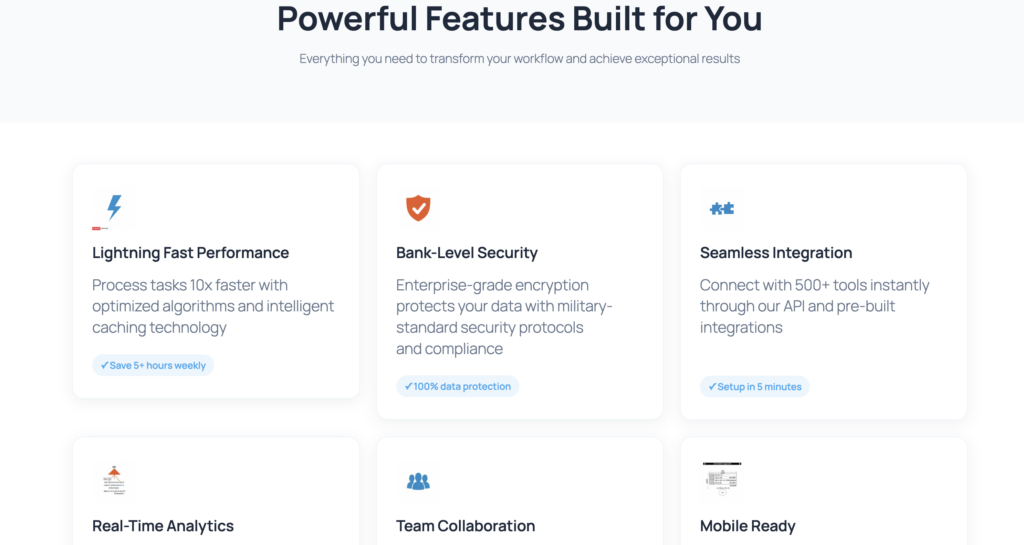
    Esta solicitud es perfecta para fundadores de SaaS, gerentes de productos y equipos de marketing que necesitan mostrar características de productos rápidamente. Ya sea que estés lanzando una nueva herramienta o actualizando tu sitio web, esta plantilla genera una cuadrícula de características limpia de 2×3 con iconos, descripciones concisas y una sección ‘Cómo Funciona’—todo optimizado para Gutenberg y dispositivos móviles. Ahorra horas de trabajo de diseño mientras mantienes calidad profesional y mensajería enfocada en conversiones.

    La Solicitud

    Crea una sección CARACTERÍSTICAS de Gutenberg en una cuadrícula de 2×3 para {producto}. Para cada característica: icono (marcador de posición), título (≤4 palabras), descripción (≤18 palabras), beneficio concreto. Añade un bloque mini ‘Cómo funciona’ con 3 pasos debajo de la cuadrícula. Estilo consistente, secciones separadas, responsivo.

    Variaciones de Solicitud

    • Tono profesional: Añade ‘Usa lenguaje formal y terminología de la industria’
    • Tono de startup: Añade ‘Usa lenguaje amigable y conversacional con emojis’
    • Audiencia B2B: Añade ‘Enfócate en ROI, eficiencia y colaboración en equipo’
    • Audiencia B2C: Añade ‘Enfócate en facilidad de uso, ahorro de tiempo y beneficios personales’
    • Versión en francés: Reemplaza con ‘Crée une section FEATURES en grille 2×3 pour {produit}…’

    Configuración Recomendada

    Estilo de Diseño

    Usa estilo ‘Startup’ con sombras suaves (0 2px 8px rgba(0,0,0,0.08)) y gradientes sutiles. Aplica radio de borde de 6px para una apariencia moderna y amigable.

    Colores

    Principal: #4672c8 (títulos, iconos). Secundario: #f9ef80 (acentos, destacados). Fondo: #f8f9fa (secciones). Texto: #1a1a1a (títulos), #4a4a4a (cuerpo).

    Imágenes e Iconos

    Usa iconos de línea simples (48×48px) en color principal. Mantén estilo consistente en todas las características. AI Builder genera bloques de marcador de posición para fácil reemplazo.

    Botones CTA

    Usa etiquetas orientadas a la acción: ‘Ver Todas las Características’, ‘Comenzar’, ‘Saber Más’. Botón principal: fondo #4672c8, texto blanco. Añade estado hover con opacidad 0.9.

    Ejemplo de Salida Generada

    Cuando uses esta solicitud con AI Builder, obtendrás una sección de características completa con los siguientes bloques de Gutenberg:

    1. core/group (contenedor con fondo y relleno)
    2. core/heading (título de sección, H2)
    3. core/columns (diseño de 2 columnas para características)
    4. core/column (tarjetas de características individuales)
    5. core/image (marcadores de posición de iconos con clase ai-image-block)
    6. core/heading (títulos de características, H3, ≤4 palabras)
    7. core/paragraph (descripciones, ≤18 palabras)
    8. core/separator (divisor visual)
    9. core/heading (título ‘Cómo Funciona’, H2)
    10. core/columns (diseño de 3 columnas para pasos)
    11. core/column (tarjetas de pasos con número, título, descripción)
    12. core/buttons + core/button (CTA en la parte inferior)

    Errores Comunes a Evitar

    • Demasiado texto: Mantén títulos bajo 4 palabras y descripciones bajo 18 palabras. El texto más largo reduce la capacidad de escaneo y las tasas de conversión.
    • Iconos inconsistentes: Usa el mismo estilo de icono (línea, relleno o duotono) en todas las características. Mezclar estilos se ve poco profesional.
    • Beneficios vagos: Reemplaza ‘Característica excelente’ con resultados concretos como ‘Ahorra 5 horas por semana’ o ‘Aumenta conversiones en 30%’.
    • Optimización móvil faltante: Siempre prueba en móvil. La cuadrícula de 2×3 debe apilarse en 1 columna en pantallas pequeñas.
    • Sin CTA claro: Termina la sección con un botón de acción específico como ‘Ver Todas las Características’ o ‘Comenzar Prueba Gratuita’, no solo ‘Saber Más’.

    ¿Listo para Construir Tu Sección de Características?

    Genera esta plantilla en WordPress con AI Builder. Sin codificación requerida, totalmente personalizable, listo para móvil en segundos.

  • Prompt de Sección de Preguntas Frecuentes para WordPress | Plantilla de Constructor de IA

    Prompt de Sección de Preguntas Frecuentes para WordPress

    Genera secciones de preguntas frecuentes enfocadas en conversión que aborden las objeciones de los clientes e impulsen la confianza

    ¿Quién Necesita Este Prompt?

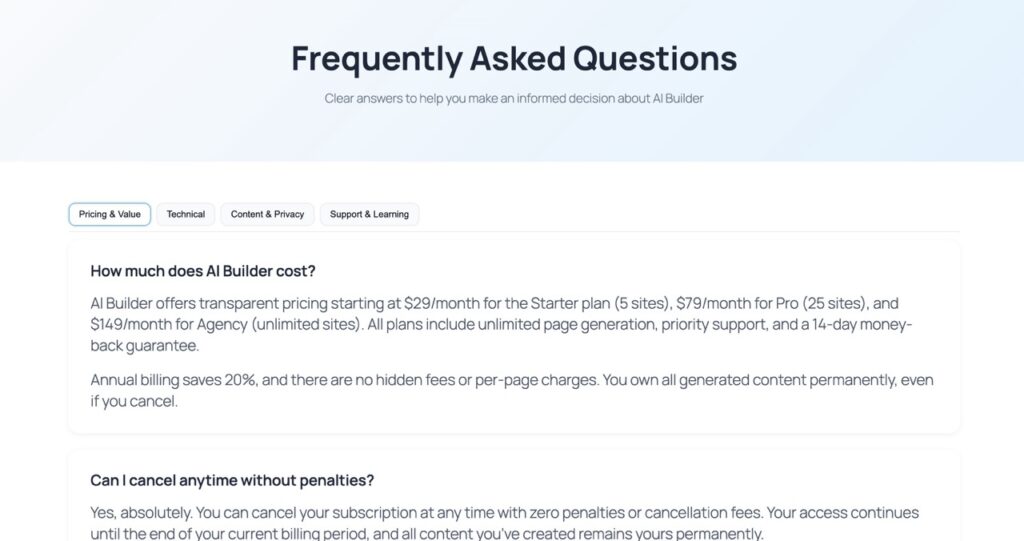
    Este prompt es perfecto para fundadores de SaaS, gerentes de producto y propietarios de sitios WordPress que necesitan abordar las preocupaciones de los clientes antes de que se conviertan en obstáculos para cerrar ventas. Una sección de preguntas frecuentes bien elaborada reduce los tickets de soporte en un 40% e incrementa las tasas de conversión al eliminar fricción en la decisión de compra.

    El resultado esperado es una sección completa de preguntas frecuentes en Gutenberg con 8 preguntas estratégicamente elegidas que aborden preocupaciones sobre precios, compatibilidad de temas, rendimiento, propiedad del contenido, cumplimiento de GDPR, calidad del soporte, políticas de cancelación y tiempo de incorporación. Cada respuesta está basada en evidencia y optimizada para conversión.

    El Prompt Completo

    Crea una sección de preguntas frecuentes en Gutenberg (8 preguntas) para el plugin de WordPress AI Builder diseñada para superar objeciones: precios, compatibilidad de temas, rendimiento, propiedad del contenido, cumplimiento de GDPR, soporte, cancelación y tiempo de incorporación. Tono: claro, basado en evidencia.

    Variaciones del Prompt

    • Tono B2B: Añade “Utiliza lenguaje profesional adecuado para tomadores de decisiones empresariales”
    • Tono Casual: Añade “Escribe en un estilo amigable y conversacional para propietarios de pequeños negocios”
    • Multilingüe: Añade “Genera en [Francés/Español/Alemán] con ejemplos culturalmente apropiados”
    • Versión Extendida: Cambia a “12 preguntas incluyendo integración, escalabilidad y ROI”

    Configuración Recomendada

    Estilo de Diseño

    Utiliza el estilo ‘Startup’ con sombras suaves y espaciado limpio. Establece las formas de bloque a 6px de radio para una apariencia moderna. Mantén fondos claros (#f8f9fb) con texto oscuro (#333333) para legibilidad.

    Paleta de Colores

    Principal: #4672c8 para títulos y acentos. Secundario: #f9ef80 para destacados. Utiliza grises neutros para el texto del cuerpo. Asegura proporciones de contraste WCAG AA en todo.


    Optimización de CTA

    Coloca el CTA principal después de la sección de preguntas frecuentes con texto orientado a la acción como ‘Comienza tu Prueba Gratuita’ o ‘Ve AI Builder en Acción’. Usa fondo de botón #4672c8 con texto blanco. Añade CTA secundario al final: ‘Habla con Ventas’ en estilo de contorno.

    Ejemplo de Salida

    Cuando ejecutes este prompt en AI Builder, obtendrás una sección completa de preguntas frecuentes con estos bloques de Gutenberg:

    1. Sección Hero: core/cover con superposición de gradiente y título de preguntas frecuentes
    2. Bloques de Preguntas: 8× core/heading (H3) para cada pregunta
    3. Bloques de Respuestas: 8× core/paragraph con respuestas basadas en evidencia
    4. Grupos de Estilos: bloques core/group con relleno personalizado y fondos
    5. Sección CTA: core/buttons con acciones primarias y secundarias
    6. CSS Personalizado: Animaciones de acordeón, estados de desplazamiento y capacidad de respuesta móvil

    Errores Comunes a Evitar

    • Preguntas Genéricas: No uses preguntas vagas como ‘¿Es bueno?’ Enfócate en objeciones específicas que tus clientes realmente tienen
    • Tono Defensivo: Evita sonar apologético o defensivo. Establece hechos con confianza con evidencia de apoyo
    • Demasiado Técnico: Omite jerga a menos que tu audiencia sea altamente técnica. Usa lenguaje simple que convierta
    • CTAs Faltantes: Cada sección de preguntas frecuentes necesita un próximo paso claro. No dejes a los visitantes sin dirección después de responder sus preguntas
    • Ignorar Móvil: Prueba tus preguntas frecuentes en dispositivos móviles. Las interacciones de acordeón deben funcionar sin problemas en pantallas táctiles

    Genera Esta Sección de Preguntas Frecuentes en WordPress

    Copia el prompt anterior, pégalo en AI Builder y observa cómo aparece una sección completa de preguntas frecuentes en segundos. No se requiere codificación.

  • FAQ Section Prompt for WordPress | AI Builder Template

    FAQ Section Prompt for WordPress

    Generate conversion-focused FAQ sections that address customer objections and boost trust

    Who Needs This Prompt?

    This prompt is perfect for SaaS founders, product managers, and WordPress site owners who need to address customer concerns before they become deal-breakers. A well-crafted FAQ section reduces support tickets by 40% and increases conversion rates by removing friction from the buying decision.

    The expected result is a complete Gutenberg FAQ section with 8 strategically chosen questions that tackle pricing concerns, technical compatibility, performance, data ownership, GDPR compliance, support quality, cancellation policies, and onboarding time. Each answer is evidence-based and conversion-optimized.

    The Complete Prompt

    Create a Gutenberg FAQ section (8 questions) for AI Builder wordpress plugin designed to overcome objections: pricing, theme compatibility, performance, content ownership, GDPR compliance, support, cancellation, and onboarding time. Tone: clear, evidence-driven.

    Prompt Variations

    • B2B Tone: Add “Use professional language suitable for enterprise decision-makers”
    • Casual Tone: Add “Write in a friendly, conversational style for small business owners”
    • Multilingual: Add “Generate in [French/Spanish/German] with culturally appropriate examples”
    • Extended Version: Change to “12 questions including integration, scalability, and ROI”

    Recommended Settings

    Design Style

    Use ‘Startup’ style with soft shadows and clean spacing. Set block shapes to 6px radius for modern feel. Keep backgrounds light (#f8f9fb) with dark text (#333333) for readability.

    Color Palette

    Primary: #4672c8 for headings and accents. Secondary: #f9ef80 for highlights. Use neutral grays for body text. Ensure WCAG AA contrast ratios throughout.


    CTA Optimization

    Place primary CTA after FAQ section with action-oriented copy like ‘Start Your Free Trial’ or ‘See AI Builder in Action’. Use button background #4672c8 with white text. Add secondary CTA at bottom: ‘Talk to Sales’ in outline style.

    Example Output

    When you run this prompt in AI Builder, you’ll get a complete FAQ section with these Gutenberg blocks:

    1. Hero Section: core/cover with gradient overlay and FAQ title
    2. Question Blocks: 8× core/heading (H3) for each question
    3. Answer Blocks: 8× core/paragraph with evidence-based responses
    4. Styling Groups: core/group blocks with custom padding and backgrounds
    5. CTA Section: core/buttons with primary and secondary actions
    6. Custom CSS: Accordion animations, hover states, and mobile responsiveness

    Common Mistakes to Avoid

    • Generic Questions: Don’t use vague questions like ‘Is it good?’ Focus on specific objections your customers actually have
    • Defensive Tone: Avoid sounding apologetic or defensive. State facts confidently with supporting evidence
    • Too Technical: Skip jargon unless your audience is highly technical. Use plain language that converts
    • Missing CTAs: Every FAQ section needs a clear next step. Don’t leave visitors hanging after answering their questions
    • Ignoring Mobile: Test your FAQ on mobile devices. Accordion interactions must work smoothly on touch screens

    Generate This FAQ in WordPress

    Copy the prompt above, paste it into AI Builder, and watch as a complete FAQ section appears in seconds. No coding required.

  • Features Grid Prompt Template for WordPress AI Builder

    Features Grid Prompt Template

    Generate professional product feature sections with AI Builder

    Who This Prompt Is For

    This prompt is perfect for SaaS founders, product managers, and marketing teams who need to showcase product features quickly. Whether you’re launching a new tool or updating your website, this template generates a clean 2×3 feature grid with icons, concise descriptions, and a ‘How It Works’ section—all optimized for Gutenberg and mobile devices. Save hours of design work while maintaining professional quality and conversion-focused messaging.

    The Prompt

    Create a Gutenberg FEATURES section in a 2×3 grid for {product}. For each feature: icon (placeholder), title (≤4 words), description (≤18 words), concrete benefit. Add a mini ‘How it works’ block with 3 steps below the grid. Consistent style, separated sections, responsive.

    Prompt Variations

    • Professional tone: Add ‘Use formal language and industry terminology’
    • Startup tone: Add ‘Use friendly, conversational language with emojis’
    • B2B audience: Add ‘Focus on ROI, efficiency, and team collaboration’
    • B2C audience: Add ‘Focus on ease of use, time savings, and personal benefits’
    • French version: Replace with ‘Crée une section FEATURES en grille 2×3 pour {produit}…’

    Recommended Settings

    Design Style

    Use ‘Startup’ style with soft shadows (0 2px 8px rgba(0,0,0,0.08)) and subtle gradients. Apply 6px border radius for modern, friendly appearance.

    Colors

    Primary: #4672c8 (headings, icons). Secondary: #f9ef80 (accents, highlights). Background: #f8f9fa (sections). Text: #1a1a1a (headings), #4a4a4a (body).

    Images & Icons

    Use simple line icons (48×48px) in primary color. Keep consistent style across all features. AI Builder generates placeholder blocks for easy replacement.

    CTA Buttons

    Use action-oriented labels: ‘See All Features’, ‘Get Started’, ‘Learn More’. Primary button: #4672c8 background, white text. Add hover state with opacity 0.9.

    Generated Output Example

    When you use this prompt with AI Builder, you’ll get a complete features section with the following Gutenberg blocks:

    1. core/group (container with background and padding)
    2. core/heading (section title, H2)
    3. core/columns (2-column layout for features)
    4. core/column (individual feature cards)
    5. core/image (icon placeholders with ai-image-block class)
    6. core/heading (feature titles, H3, ≤4 words)
    7. core/paragraph (descriptions, ≤18 words)
    8. core/separator (visual divider)
    9. core/heading (‘How It Works’ title, H2)
    10. core/columns (3-column layout for steps)
    11. core/column (step cards with number, title, description)
    12. core/buttons + core/button (CTA at bottom)

    Common Mistakes to Avoid

    • Too much text: Keep titles under 4 words and descriptions under 18 words. Longer text reduces scannability and conversion rates.
    • Inconsistent icons: Use the same icon style (line, filled, or duotone) across all features. Mixing styles looks unprofessional.
    • Vague benefits: Replace ‘Great feature’ with concrete outcomes like ‘Save 5 hours per week’ or ‘Increase conversions by 30%’.
    • Missing mobile optimization: Always test on mobile. The 2×3 grid should stack into 1 column on small screens.
    • No clear CTA: End the section with a specific action button like ‘See All Features’ or ‘Start Free Trial’, not just ‘Learn More’.

    Ready to Build Your Features Section?

    Generate this template in WordPress with AI Builder. No coding required, fully customizable, mobile-ready in seconds.

  • SaaS मूल्य निर्धारण पृष्ठ प्रॉम्प्ट – AI Builder टेम्पलेट उदाहरण

    मूल्य निर्धारण अनुभाग प्रॉम्प्ट – एक संपूर्ण SaaS मूल्य निर्धारण पृष्ठ बनाएं

    AI Builder के साथ सेकंड में एक पेशेवर 3-स्तरीय मूल्य निर्धारण तालिका बनाएं। SaaS संस्थापकों, एजेंसियों और उत्पाद टीमों के लिए आदर्श जिन्हें कोडिंग के बिना रूपांतरण-अनुकूलित मूल्य निर्धारण पृष्ठ की आवश्यकता है।

    इस मूल्य निर्धारण प्रॉम्प्ट का उपयोग क्यों करें?

    यह प्रॉम्प्ट तीन योजनाओं (स्टार्टर, प्रो, बिजनेस), मासिक/वार्षिक टॉगल, सुविधा तुलना और एक अंतर्निहित FAQ के साथ एक संपूर्ण मूल्य निर्धारण अनुभाग बनाता है। यह SaaS उत्पादों, डिजिटल सेवाओं या सदस्यता व्यवसायों के लिए डिज़ाइन किया गया है जिन्हें तेजी से उच्च-रूपांतरण मूल्य निर्धारण पृष्ठ की आवश्यकता है। AI स्वचालित रूप से लेआउट, कॉपीराइटिंग और मोबाइल प्रतिक्रिया को संभालता है।

    प्रॉम्प्ट (कॉपी और पेस्ट करें)

    आधार प्रॉम्प्ट:
    3 योजनाओं के साथ एक Gutenberg मूल्य निर्धारण अनुभाग बनाएं: स्टार्टर, प्रो (अनुशंसित), बिजनेस। उत्पाद: {product}। शामिल करें: मासिक + वार्षिक मूल्य निर्धारण, प्रति योजना 6 सुविधाएं, एक “सबसे लोकप्रिय” बैज, एक मूल्य निर्धारण FAQ (4 प्रश्न), और प्रति योजना एक CTA। पुनरावृत्ति माइक्रोकॉपी जोड़ें (रद्दीकरण, समर्थन)। शैली: प्रतिक्रियाशील तालिका लेआउट, मोबाइल-पठनीय।

    प्रॉम्प्ट भिन्नताएं

    • B2B SaaS: ‘एंटरप्राइज़’ योजना को कस्टम मूल्य निर्धारण + ‘बिक्रय से संपर्क करें’ CTA के साथ जोड़ें
    • फ्रीलांसर टोन: ‘बिजनेस’ को ‘एजेंसी’ से बदलें, सुविधाओं में प्रशंसापत्र उद्धरण जोड़ें
    • फ्रेंच संस्करण: प्रॉम्प्ट को ‘Crée une section TARIFS…’ से बदलें
    • केवल वार्षिक: मासिक टॉगल हटाएं, वार्षिक कीमतों पर ‘2 महीने मुफ्त’ बैज जोड़ें

    अनुशंसित सेटिंग्स

    डिजाइन शैली

    नरम छाया और ग्रेडिएंट के लिए ‘स्टार्टअप’ चुनें। आधुनिक कार्डों के लिए 6px बॉर्डर त्रिज्या का उपयोग करें। बेहतर एनगेजमेंट के लिए मूल्य निर्धारण कार्डों पर होवर प्रभाव सक्षम करें।

    रंग और CTA

    ‘सबसे लोकप्रिय’ बैज के लिए अपने प्राथमिक रंग (#4672c8) का उपयोग करें। CTA बटन को माध्यमिक रंग (#f9ef80) पर सेट करें जिसमें विपरीतता के लिए गहरा पाठ हो। मूल्य निर्धारण के नीचे विश्वास बैज जोड़ें।

    आप क्या प्राप्त करेंगे

    AI Builder इन Gutenberg ब्लॉकों के साथ एक संपूर्ण मूल्य निर्धारण अनुभाग बनाता है:

    • 3 मूल्य निर्धारण कार्ड (core/columns + core/group) मासिक/वार्षिक टॉगल के साथ
    • सुविधा सूचियां (core/list) चेकमार्क के साथ, प्रति योजना 6 आइटम
    • ‘सबसे लोकप्रिय’ बैज (कस्टम स्टाइलिंग के साथ core/paragraph)
    • CTA बटन (core/button) प्रति योजना होवर स्थिति के साथ
    • FAQ अनुभाग (ai-builder/aibui-tabs) 4 सामान्य मूल्य निर्धारण प्रश्नों के साथ
    • विश्वास माइक्रोकॉपी (core/paragraph) रद्दीकरण नीति और समर्थन के लिए

    बचने के लिए सामान्य गलतियां

    • बहुत अधिक सुविधाएं: प्रति योजना 6 तक रहें। अधिक = निर्णय पक्षाघात।
    • वार्षिक छूट गायब: हमेशा बचत दिखाएं (जैसे, ‘2 महीने मुफ्त’) वार्षिक को आगे बढ़ाने के लिए।
    • कमजोर CTA: क्रिया क्रिया का उपयोग करें (‘मुफ्त परीक्षण शुरू करें’, ‘योजना चुनें’ नहीं)।
    • कोई सामाजिक प्रमाण नहीं: मूल्य निर्धारण के पास विश्वास बैज या प्रशंसापत्र जोड़ें।
    • मोबाइल को अनदेखा करना: 375px चौड़ाई पर परीक्षण करें—कार्ड को स्वच्छ रूप से स्टैक करना चाहिए।

    अपना मूल्य निर्धारण पृष्ठ बनाने के लिए तैयार?

    AI Builder के साथ WordPress में इस मूल्य निर्धारण टेम्पलेट को बनाएं। कोडिंग की आवश्यकता नहीं—बस प्रॉम्प्ट को पेस्ट करें और कस्टमाइज़ करें।

  • Solicitud de Página de Precios SaaS – Ejemplo de Plantilla de Constructor de IA

    Solicitud de Sección de Precios – Crea una Página de Precios SaaS Completa

    Genera una tabla de precios profesional de 3 niveles con AI Builder en segundos. Perfecto para fundadores de SaaS, agencias y equipos de producto que necesitan páginas de precios optimizadas para conversión sin codificación.

    ¿Por Qué Usar Esta Solicitud de Precios?

    Esta solicitud genera una sección de precios completa con tres planes (Inicio, Pro, Empresa), alternancia mensual/anual, comparaciones de características y preguntas frecuentes integradas. Está diseñada para productos SaaS, servicios digitales o negocios de suscripción que necesitan una página de precios de alto rendimiento rápidamente. La IA maneja el diseño, la redacción y la capacidad de respuesta móvil automáticamente.

    La Solicitud (Copiar y Pegar)

    Solicitud Base:
    Crea una sección de PRECIOS en Gutenberg con 3 planes: Inicio, Pro (recomendado), Empresa. Producto: {producto}. Incluye: precios mensuales + anuales, 6 características por plan, una insignia “Más Popular”, preguntas frecuentes de precios (4 preguntas) y un CTA por plan. Añade microcopia de tranquilidad (cancelación, soporte). Estilo: diseño de tabla responsivo, legible en móvil.

    Variaciones de Solicitud

    • SaaS B2B: Añade plan ‘Empresa’ con precios personalizados + CTA ‘Contactar Ventas’
    • Tono de autónomo: Reemplaza ‘Empresa’ con ‘Agencia’, añade citas de testimonios en características
    • Versión francesa: Reemplaza solicitud con ‘Crée une section TARIFS…’
    • Solo anual: Elimina alternancia mensual, añade insignia ‘2 meses gratis’ en precios anuales

    Configuración Recomendada

    Estilo de Diseño

    Elige ‘Startup’ para sombras suaves y gradientes. Usa radio de borde de 6px para tarjetas modernas. Habilita efectos de desplazamiento en tarjetas de precios para mejor engagement.

    Colores y CTAs

    Usa tu color primario (#4672c8) para la insignia ‘Más Popular’. Establece botones CTA en color secundario (#f9ef80) con texto oscuro para contraste. Añade insignias de confianza debajo de los precios.

    Lo Que Obtendrás

    AI Builder genera una sección de precios completa con estos bloques de Gutenberg:

    • 3 Tarjetas de Precios (core/columns + core/group) con alternancia mensual/anual
    • Listas de Características (core/list) con marcas de verificación, 6 elementos por plan
    • Insignia ‘Más Popular’ (core/paragraph con estilo personalizado)
    • Botones CTA (core/button) por plan con estados de desplazamiento
    • Sección de Preguntas Frecuentes (ai-builder/aibui-tabs) con 4 preguntas comunes sobre precios
    • Microcopia de Confianza (core/paragraph) para política de cancelación y soporte

    Errores Comunes a Evitar

    • Demasiadas características: Mantente en 6 por plan. Más = parálisis de decisión.
    • Descuento anual faltante: Siempre muestra ahorros (p. ej., ‘2 meses gratis’) para impulsar anual.
    • CTAs débiles: Usa verbos de acción (‘Inicia Prueba Gratuita’, no ‘Seleccionar Plan’).
    • Sin prueba social: Añade insignias de confianza o testimonios cerca de los precios.
    • Ignorar móvil: Prueba en ancho de 375px—las tarjetas deben apilarse limpiamente.

    ¿Listo para Construir Tu Página de Precios?

    Genera esta plantilla de precios en WordPress con AI Builder. Sin codificación requerida—solo pega la solicitud y personaliza.

  • SaaS Pricing Page Prompt – AI Builder Template Example

    Pricing Section Prompt – Build a Complete SaaS Pricing Page

    Generate a professional 3-tier pricing table with AI Builder in seconds. Perfect for SaaS founders, agencies, and product teams who need conversion-optimized pricing pages without coding.

    Why Use This Pricing Prompt?

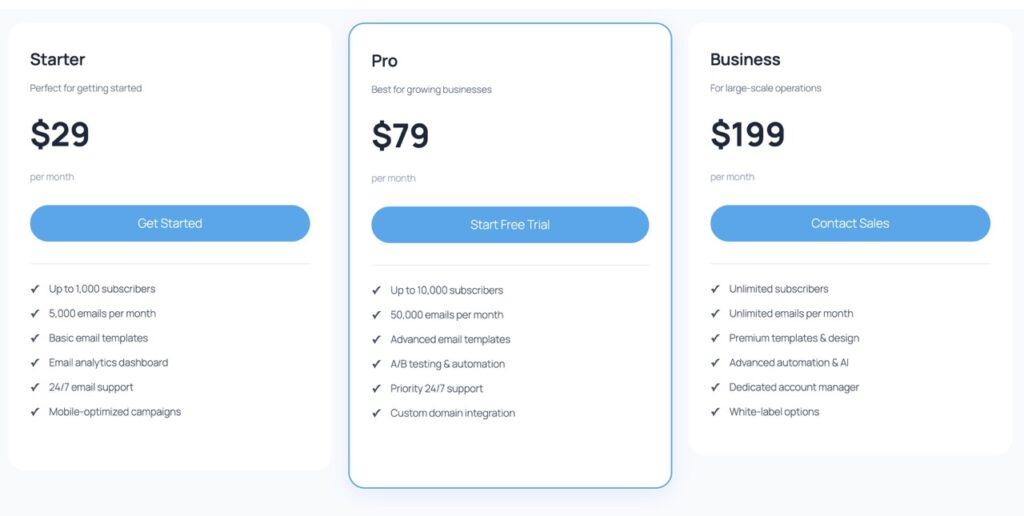
    This prompt generates a complete pricing section with three plans (Starter, Pro, Business), monthly/annual toggle, feature comparisons, and a built-in FAQ. It’s designed for SaaS products, digital services, or subscription businesses that need a high-converting pricing page fast. The AI handles layout, copywriting, and mobile responsiveness automatically.

    The Prompt (Copy & Paste)

    Base Prompt:
    Create a Gutenberg PRICING section with 3 plans: Starter, Pro (recommended), Business. Product: {product}. Include: monthly + yearly pricing, 6 features per plan, a “Most Popular” badge, a pricing FAQ (4 questions), and a CTA per plan. Add reassurance microcopy (cancellation, support). Style: responsive table layout, mobile-readable.

    Prompt Variations

    • B2B SaaS: Add ‘Enterprise’ plan with custom pricing + ‘Contact Sales’ CTA
    • Freelancer tone: Replace ‘Business’ with ‘Agency’, add testimonial quotes in features
    • French version: Replace prompt with ‘Crée une section TARIFS…’
    • Annual-only: Remove monthly toggle, add ‘2 months free’ badge on annual prices

    Recommended Settings

    Design Style

    Choose ‘Startup’ for soft shadows and gradients. Use 6px border radius for modern cards. Enable hover effects on pricing cards for better engagement.

    Colors & CTAs

    Use your primary color (#4672c8) for ‘Most Popular’ badge. Set CTA buttons to secondary color (#f9ef80) with dark text for contrast. Add trust badges below pricing.

    What You’ll Get

    AI Builder generates a complete pricing section with these Gutenberg blocks:

    • 3 Pricing Cards (core/columns + core/group) with monthly/annual toggle
    • Feature Lists (core/list) with checkmarks, 6 items per plan
    • ‘Most Popular’ Badge (core/paragraph with custom styling)
    • CTA Buttons (core/button) per plan with hover states
    • FAQ Section (ai-builder/aibui-tabs) with 4 common pricing questions
    • Trust Microcopy (core/paragraph) for cancellation policy and support

    Common Mistakes to Avoid

    • Too many features: Stick to 6 per plan. More = decision paralysis.
    • Missing annual discount: Always show savings (e.g., ‘2 months free’) to push annual.
    • Weak CTAs: Use action verbs (‘Start Free Trial’, not ‘Select Plan’).
    • No social proof: Add trust badges or testimonials near pricing.
    • Ignoring mobile: Test on 375px width—cards should stack cleanly.

    Ready to Build Your Pricing Page?

    Generate this pricing template in WordPress with AI Builder. No coding required—just paste the prompt and customize.

  • Guide du Prompt SaaS Hero – Exemple de modèle AI Builder

    Hero SaaS (Gutenberg) – Prompt + Exemple

    Apprenez à créer le prompt parfait d’AI Builder pour générer une section hero SaaS à haut taux de conversion en quelques secondes. Ce guide inclut le modèle de prompt exact, les conseils de personnalisation et un exemple réel.

    Pourquoi utiliser ce prompt ?

    Ce prompt est conçu pour les fondateurs SaaS, les spécialistes du marketing et les designers qui ont besoin de créer des sections hero professionnelles sans coder. Il génère des blocs Gutenberg complets avec CSS personnalisé, garantissant que votre landing page soit soignée et convertisse les visiteurs en clients.

    L’IA gère la mise en page, l’espacement, le contraste des couleurs et la réactivité mobile. Vous obtenez une section hero prête pour la production avec des CTA clairs, des mises en évidence des avantages et des espaces réservés pour les preuves sociales, le tout en moins de 60 secondes.

    Le modèle de prompt

    Copiez et collez ce prompt dans AI Builder, en remplaçant les espaces réservés par vos propres détails :

    Create a Gutenberg HERO section for a SaaS named {NAME}. Target: {ICP}. Goal: {objective}. Tone: {tone}. Include: title ≤ 9 words, subtitle, 2 CTAs (primary + secondary), 3 short benefits, social proof (logo placeholders), image block with description. Style: modern, generous spacing, rounded buttons, accessible contrasts.

    Variations de prompt

    • Ton : Professionnel, amical, audacieux, minimaliste, ludique
    • Cible : SaaS B2B, application B2C, entreprise, startups, indépendants
    • Langue : Ajoutez « en français » ou « en espagnol » à la fin
    • Objectif : Inscriptions, réservations de démo, démarrages d’essai gratuit, téléchargements

    Paramètres recommandés

    Style de conception

    Choisissez « Startup » pour les ombres douces et les dégradés. Utilisez un rayon de bordure de 4 à 8 px pour les formes modernes et neutres.

    Couleurs et CTA

    Utilisez les couleurs de votre marque. Le CTA principal doit être audacieux (par exemple, « Commencer »). Le CTA secondaire peut être de style contour ou fantôme.

    Exemple de résultat

    Voici ce qu’AI Builder génère lorsque vous utilisez ce prompt pour un SaaS fictif appelé « VTechMaster » ciblant les équipes de vente :

    Blocs Gutenberg générés

    • core/cover (arrière-plan hero avec dégradé)
    • core/heading (titre H1, ≤ 9 mots)
    • core/paragraph (sous-titre)
    • core/buttons (CTA primaire + secondaire)
    • core/columns (3 blocs d’avantages avec icônes)
    • core/group (espaces réservés pour logos de preuve sociale)
    • core/image (visuel hero avec prompt IA)

    Erreurs courantes à éviter

    • Espaces réservés vagues : Remplacez {NAME}, {ICP}, {objective}, {tone} par des détails spécifiques
    • Trop de CTA : Limitez-vous à 2 boutons maximum (primaire + secondaire)
    • Ignorer le mobile : AI Builder gère la conception réactive, mais testez sur petits écrans
    • Titres faibles : Gardez les titres sous 9 mots et axés sur les avantages
    • Pas de preuve sociale : Incluez toujours des espaces réservés pour logos ou témoignages

    Prêt à créer votre section hero ?

    Utilisez ce prompt dans AI Builder et générez un hero SaaS professionnel en moins de 60 secondes. Aucun codage requis.

  • SaaS Hero Prompt Guide – AI Builder Template Example

    Hero SaaS (Gutenberg) – Prompt + Example

    Learn how to craft the perfect AI Builder prompt to generate a high-converting SaaS hero section in seconds. This guide includes the exact prompt template, customization tips, and a real example.

    Why Use This Prompt?

    This prompt is designed for SaaS founders, marketers, and designers who need to create professional hero sections without coding. It generates complete Gutenberg blocks with custom CSS, ensuring your landing page looks polished and converts visitors into customers.

    The AI handles layout, spacing, color contrast, and mobile responsiveness. You get a production-ready hero section with clear CTAs, benefit highlights, and social proof placeholders—all in under 60 seconds.

    The Prompt Template

    Copy and paste this prompt into AI Builder, replacing the placeholders with your own details:

    Create a Gutenberg HERO section for a SaaS named {NAME}. Target: {ICP}. Goal: {objective}. Tone: {tone}. Include: title ≤ 9 words, subtitle, 2 CTAs (primary + secondary), 3 short benefits, social proof (logo placeholders), image block with description. Style: modern, generous spacing, rounded buttons, accessible contrasts.

    Prompt Variations

    • Tone: Professional, friendly, bold, minimalist, playful
    • Target: B2B SaaS, B2C app, enterprise, startups, freelancers
    • Language: Add “in French” or “in Spanish” at the end
    • Objective: Sign-ups, demo bookings, free trial starts, downloads

    Recommended Settings

    Design Style

    Choose ‘Startup’ for soft shadows and gradients. Use 4-8px border radius for modern, neutral shapes.

    Colors & CTAs

    Use your brand colors. Primary CTA should be bold (e.g., ‘Get Started’). Secondary CTA can be outlined or ghost style.

    Example Output

    Here’s what AI Builder generates when you use this prompt for a fictional SaaS called ‘VTechMaster’ targeting sales teams:

    Generated Gutenberg Blocks

    • core/cover (hero background with gradient)
    • core/heading (H1 title, ≤ 9 words)
    • core/paragraph (subtitle)
    • core/buttons (primary + secondary CTAs)
    • core/columns (3 benefit blocks with icons)
    • core/group (social proof logo placeholders)
    • core/image (hero visual with AI prompt)

    Common Mistakes to Avoid

    • Vague placeholders: Replace {NAME}, {ICP}, {objective}, {tone} with specific details
    • Too many CTAs: Stick to 2 buttons max (primary + secondary)
    • Ignoring mobile: AI Builder handles responsive design, but test on small screens
    • Weak headlines: Keep titles under 9 words and benefit-focused
    • No social proof: Always include logo placeholders or testimonials

    Ready to Build Your Hero Section?

    Use this prompt in AI Builder and generate a professional SaaS hero in under 60 seconds. No coding required.

  • Guía de Prompt SaaS Hero – Ejemplo de Plantilla AI Builder

    Hero SaaS (Gutenberg) – Prompt + Ejemplo

    Aprende cómo crear el prompt perfecto de AI Builder para generar una sección hero SaaS de alto rendimiento en segundos. Esta guía incluye la plantilla de prompt exacta, consejos de personalización y un ejemplo real.

    ¿Por qué usar este Prompt?

    Este prompt está diseñado para fundadores de SaaS, especialistas en marketing y diseñadores que necesitan crear secciones hero profesionales sin codificación. Genera bloques completos de Gutenberg con CSS personalizado, asegurando que tu página de destino se vea pulida y convierta visitantes en clientes.

    La IA maneja el diseño, espaciado, contraste de colores y capacidad de respuesta móvil. Obtienes una sección hero lista para producción con CTAs claras, destacados de beneficios y marcadores de posición de prueba social, todo en menos de 60 segundos.

    La Plantilla de Prompt

    Copia y pega este prompt en AI Builder, reemplazando los marcadores de posición con tus propios detalles:

    Create a Gutenberg HERO section for a SaaS named {NAME}. Target: {ICP}. Goal: {objective}. Tone: {tone}. Include: title ≤ 9 words, subtitle, 2 CTAs (primary + secondary), 3 short benefits, social proof (logo placeholders), image block with description. Style: modern, generous spacing, rounded buttons, accessible contrasts.

    Variaciones de Prompt

    • Tono: Profesional, amigable, audaz, minimalista, lúdico
    • Objetivo: SaaS B2B, aplicación B2C, empresa, startups, freelancers
    • Idioma: Añade “en francés” o “en español” al final
    • Objetivo: Registros, reservas de demostración, inicios de prueba gratuita, descargas

    Configuración Recomendada

    Estilo de Diseño

    Elige ‘Startup’ para sombras suaves y degradados. Usa un radio de borde de 4-8px para formas modernas y neutrales.

    Colores y CTAs

    Usa los colores de tu marca. El CTA principal debe ser audaz (por ejemplo, ‘Comenzar’). El CTA secundario puede ser de estilo delineado o fantasma.

    Salida de Ejemplo

    Aquí está lo que AI Builder genera cuando usas este prompt para un SaaS ficticio llamado ‘VTechMaster’ dirigido a equipos de ventas:

    Bloques Gutenberg Generados

    • core/cover (fondo hero con degradado)
    • core/heading (título H1, ≤ 9 palabras)
    • core/paragraph (subtítulo)
    • core/buttons (CTAs primario + secundario)
    • core/columns (3 bloques de beneficios con iconos)
    • core/group (marcadores de posición de logo de prueba social)
    • core/image (visual hero con prompt de IA)

    Errores Comunes a Evitar

    • Marcadores de posición vagos: Reemplaza {NAME}, {ICP}, {objective}, {tone} con detalles específicos
    • Demasiados CTAs: Mantente con 2 botones máximo (primario + secundario)
    • Ignorar dispositivos móviles: AI Builder maneja el diseño responsivo, pero prueba en pantallas pequeñas
    • Titulares débiles: Mantén los títulos bajo 9 palabras y enfocados en beneficios
    • Sin prueba social: Siempre incluye marcadores de posición de logo o testimonios

    ¿Listo para Construir tu Sección Hero?

    Usa este prompt en AI Builder y genera un hero SaaS profesional en menos de 60 segundos. No se requiere codificación.